Tickets et factures, avec vos mentions dessus
Un ticket thermique pour la file, une vraie facture PDF pour le client qui la demande, issus de la même vente.
Téléchargement gratuit pour Windows · vérification de la dernière version… · fonctionne hors ligne
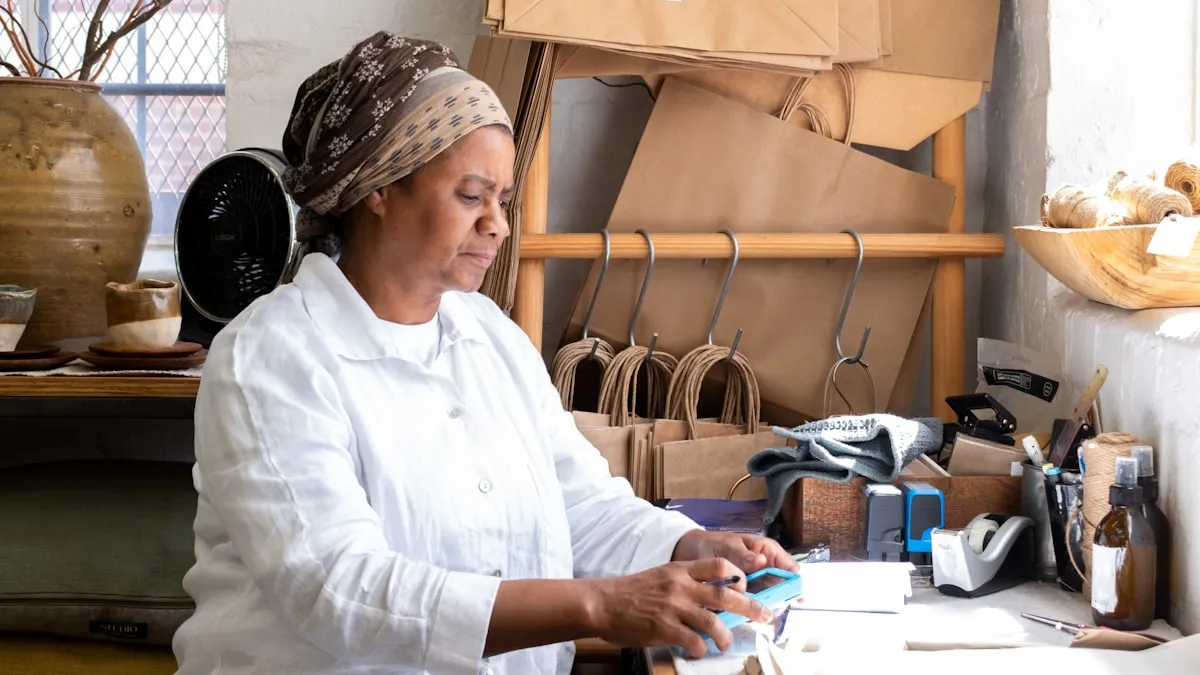
Chaque vente finit sur un bout de papier, et au Maroc ce papier doit porter vos mentions : le nom du magasin, l'adresse, l'ICE et les lignes de TVA qui en font un document plutôt qu'un pense-bête. BelloPOS imprime le ticket sur une thermique 58 mm ou 80 mm avec un en-tête que vous écrivez vous-même, et le calcule avec les taux de TVA que vous fixez par produit.
Certains clients ont besoin de plus qu'un ticket. La même vente peut être éditée en facture numérotée, exportée en PDF et imprimée en A4 pour une société qui en a besoin dans sa comptabilité. Les tickets font partie de la licence Lite gratuite ; l'export de factures s'ouvre avec une licence BelloPOS Go, achetée une seule fois, sans abonnement derrière.
Ce que ça fait
Votre en-tête, pas le nôtre
Nom du magasin, adresse, téléphone, ICE et la formule de fin de votre choix, imprimés sur chaque ticket. Le forfait gratuit affiche une petite mention BelloPOS, qu'une licence Go retire.
Une TVA qui tombe juste
Fixez un taux par produit, mélangez les taux dans un même panier, et laissez le ticket détailler la TVA au lieu d'afficher un total inexpliqué.
Factures PDF pour les professionnels
Transformez une vente en facture numérotée aux coordonnées du client, exportez-la en PDF et envoyez-la ou imprimez-la en A4.
Réimprimez tout
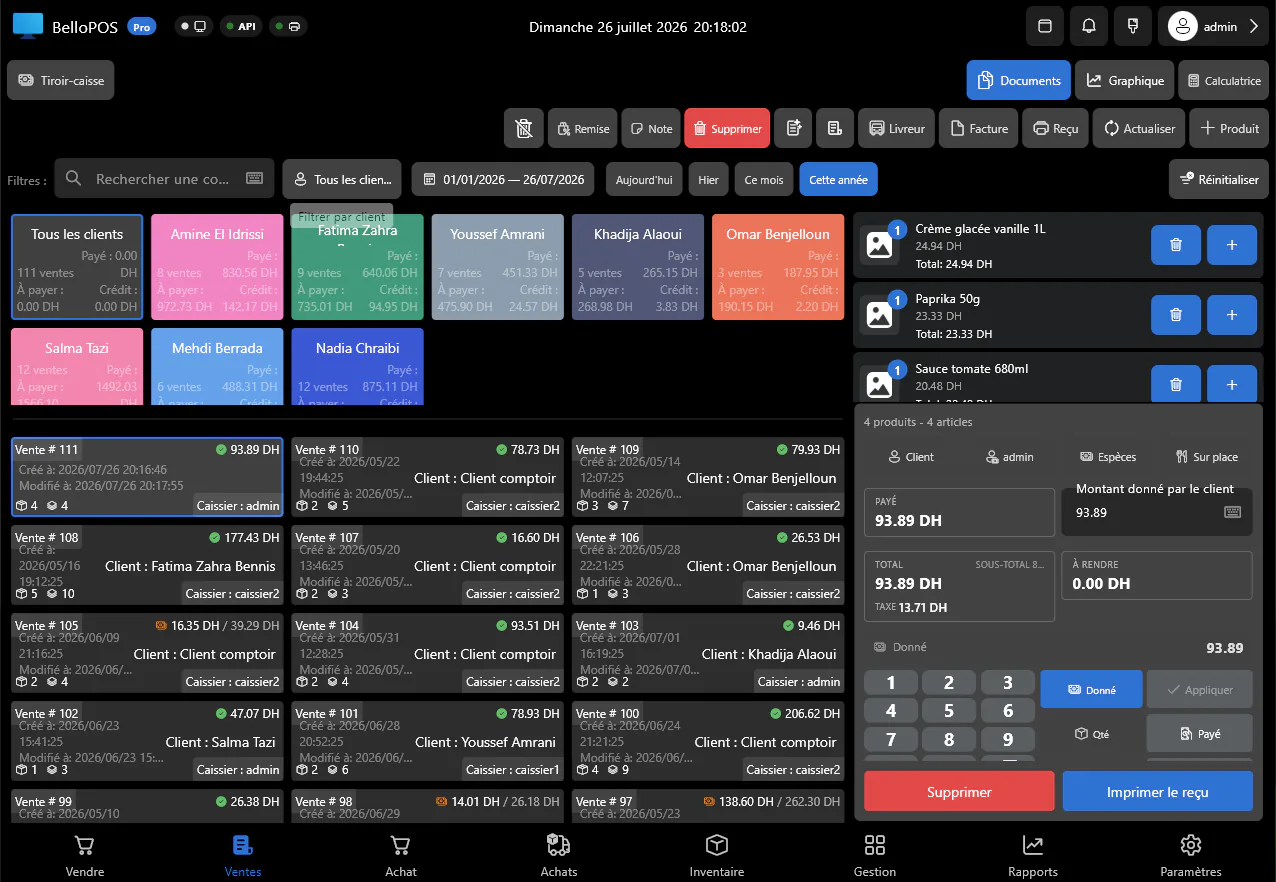
Chaque vente reste dans l'historique avec son ticket : une réimpression pour un retour ou pour le comptable est une recherche, pas une discussion.
À quoi ça ressemble dans l'application
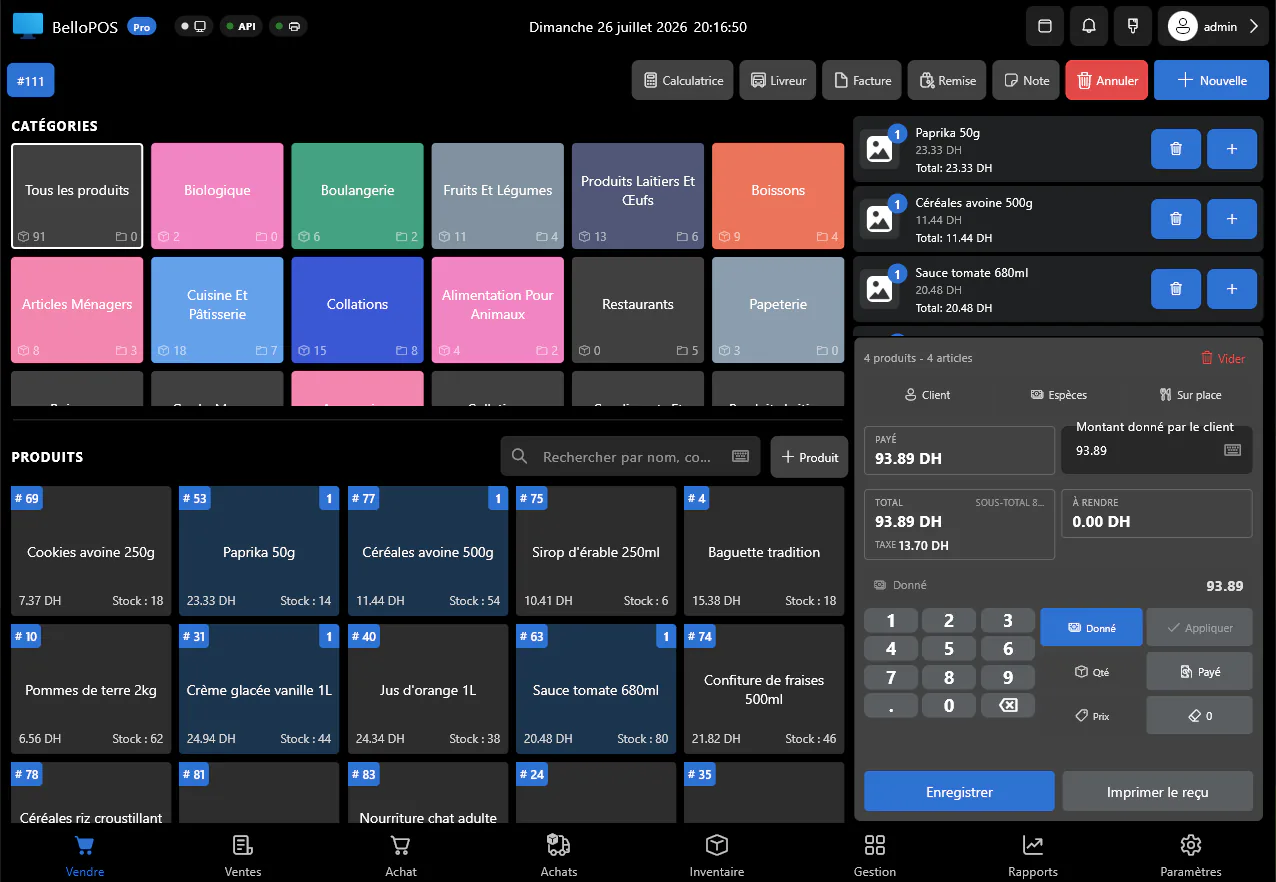
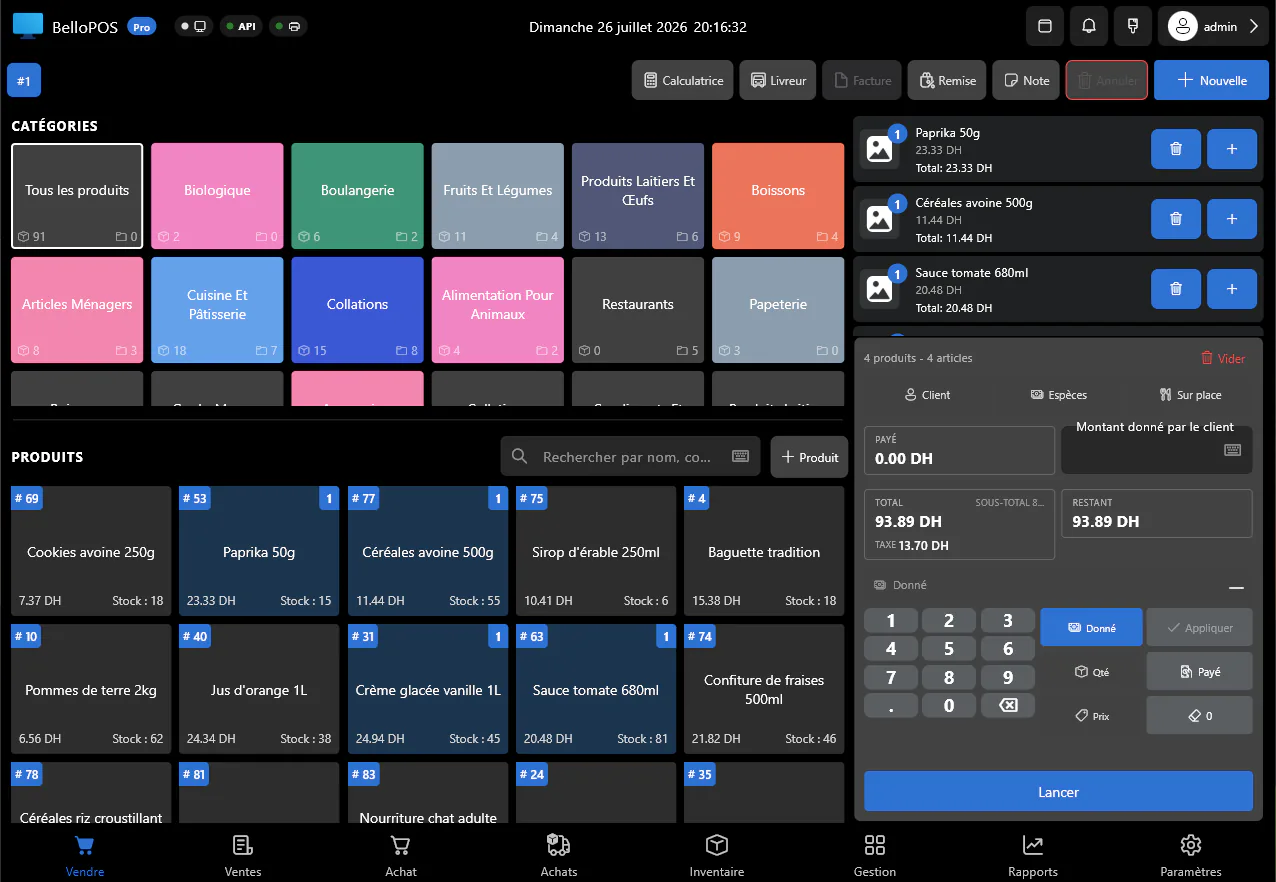
De vrais écrans de BelloPOS sur Windows.
Comment ça marche, étape par étape
- 1Renseignez une fois vos coordonnées, votre ICE et le pied de ticket, dans les réglages.
- 2Donnez son taux de TVA à chaque produit.
- 3Vendez normalement ; le ticket sort avec l'en-tête et le détail de la TVA.
- 4Pour un client professionnel, éditez la vente en facture numérotée.
- 5Exportez la facture en PDF ou imprimez-la en A4, et retrouvez-la dans l'historique.
Les questions des commerçants
Puis-je faire figurer mon ICE sur le ticket ?
Oui. L'en-tête du ticket vous appartient : nom du magasin, adresse, téléphone, ICE et toute formule de fin, imprimés sur chaque ticket.
Quelles imprimantes fonctionnent ?
Les imprimantes thermiques 58 mm et 80 mm, et toute imprimante que Windows sait déjà utiliser, y compris une imprimante A4 ordinaire pour les factures.
La facturation est-elle dans le forfait gratuit ?
Les tickets oui, avec votre en-tête et les lignes de TVA. L'export de factures PDF numérotées vient avec une licence BelloPOS Go, achetée une seule fois, à vie.
Autres fonctionnalités BelloPOS
Chaque module, une page.
Logiciel de caisse tactile
L'écran de caisse que votre équipe utilisera vraiment : une pression par article, une seconde par encaissement, et rien qui attende une connexion.
Logiciel de gestion de stock
Chaque vente et chaque livraison déplacent la quantité : ce que l'écran affiche est ce qui est réellement en rayon.
Logiciel code-barres et étiquettes
N'importe quelle douchette fonctionne immédiatement, et tout ce qui n'a pas de code en reçoit un que vous imprimez vous-même.
Facturation électronique et export UBL
Émettez la facture au comptoir, scellez localement son fichier UBL 2.1 exact et exportez un dossier traçable sans interrompre la vente.
Logiciel de gestion clients
Savoir qui est en face de vous, ce qu’il a acheté la dernière fois et les informations nécessaires à sa prochaine facture.
Crédit client et relevés de compte
Fixez la limite avant la vente, suivez chaque débit et règlement, puis remettez au client un relevé qui tombe juste.
Logiciel d’achats et fournisseurs
Enregistrez ce qui est arrivé et ce que vous avez payé, puis laissez stock, prix d'achat et historique fournisseur se mettre à jour ensemble.
Devis, commandes, livraisons et factures
Passez du devis à la commande, à la livraison puis à la facture sans ressaisir le client, les produits ni les totaux.
Logiciel de rapports de vente
Ce qui est parti, ce qui a rapporté, qui l’a vendu et quoi commander ensuite, sans rien exporter vers un tableur.
Pont comptable et exports fiduciaire
Ventes, achats, TVA et paiements deviennent des journaux équilibrés au fil du travail, pas une pile à reconstruire en fin de mois.
Logiciel de caisse restaurant
La salle, le passe et l’addition sur un seul système, qui continue de tourner quand la ligne tombe en plein service.
Logiciel de caisse hors ligne
Pas un « mode hors ligne » qui rattrape plus tard : le logiciel tourne simplement là où est votre commerce.
Logiciel de caisse multi-postes
Un PC détient les données, les autres postes lui parlent par votre propre réseau, et rien ne sort du magasin.
Comptes employés et permissions
Chacun son identifiant, chaque rôle exactement les boutons qu’il doit avoir, et un historique qui dit qui a fait quoi.
Tickets et factures, avec vos mentions dessus
Commencez aujourd'hui et rassemblez tout votre commerce sur une seule plateforme.